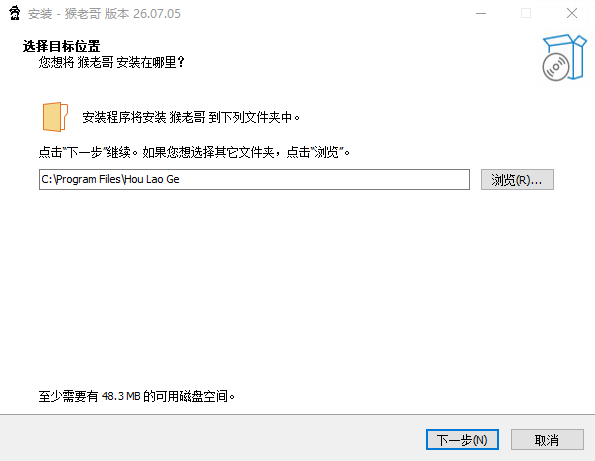
双击exe安装包。将软件默认安装到C盘,因为数据统一存储在:“D:\猴老哥”文件夹(如果没有D盘则存储“我的电脑 > 文档 > 猴老哥”文件夹)。软件为离线授权不会上传或保存用户的任何数据。使用过程中,请自行备份数据文件夹!!!
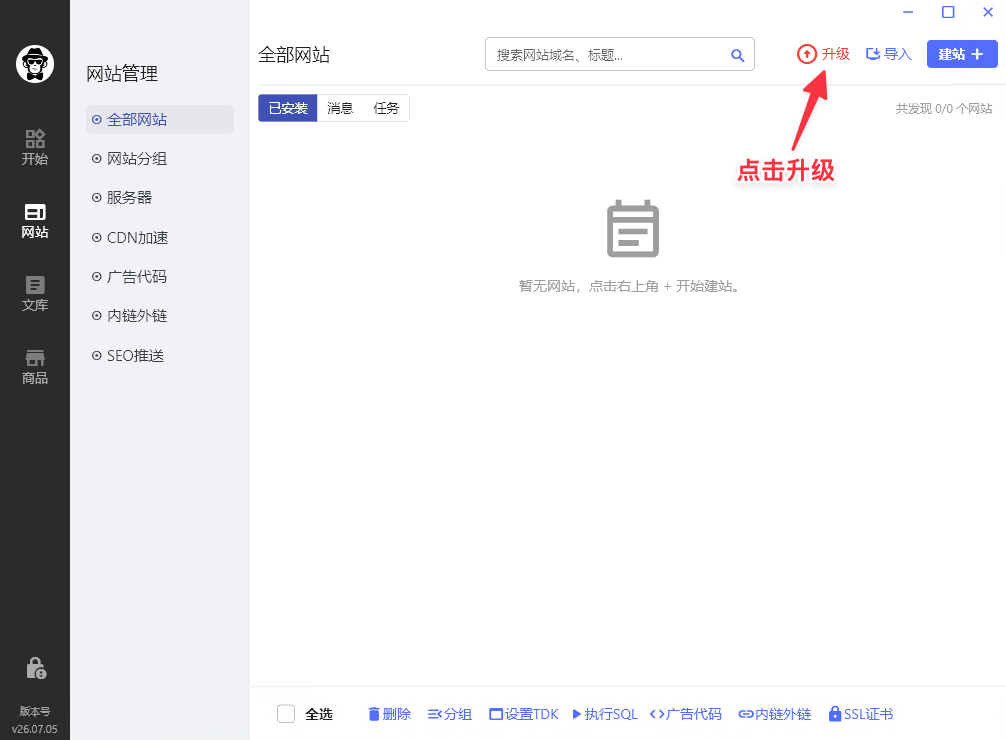
点击左侧菜单栏网站按钮后,右上角会有个红色的升级按钮。选中指定套餐后支付宝扫码支付。
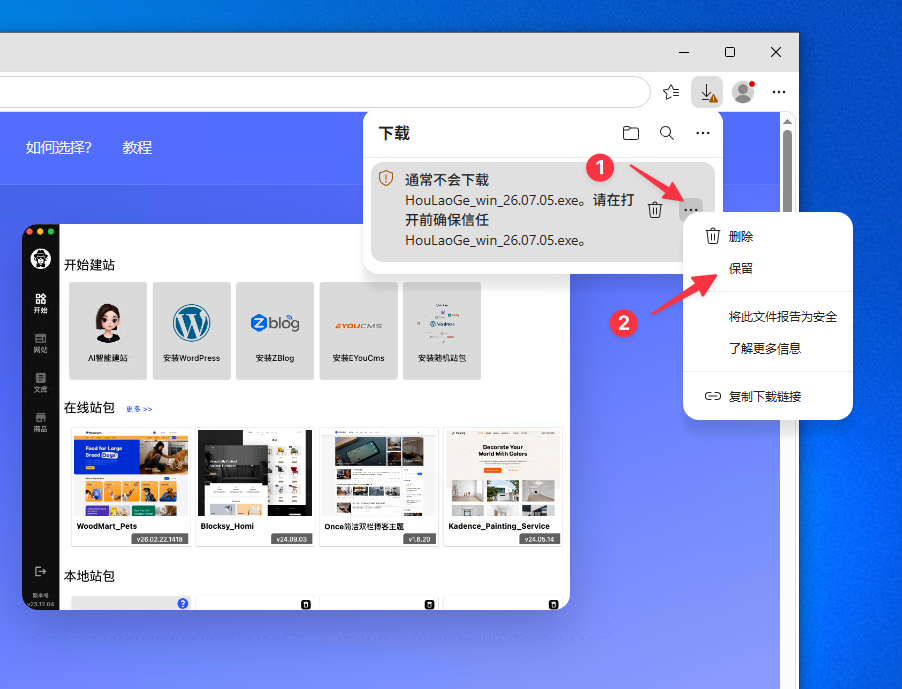
答:这是因为二进制 .exe 安装包未嵌入昂贵的商业数字签名,触发了浏览器的安全预警。点击浏览器右上角下载任务旁边的“三个点”或“箭头”,选择保留或仍要继续下载即可正常运行,软件完全安全无毒。
答:不会。猴老哥 Windows 桌面版为纯客户端自动化工具,通过本地协议指挥远端 Linux 服务器完成 LNMP 部署,所有配置文件与静态内容均离线保存在本地指定目录下,绝无数据偷传行为。